Compliment Steuerung- & UI-Referenz
Finde Codes, picke Spieler sauber und lies grüner Pfeil-Feedback bei jeder Enthüllung.
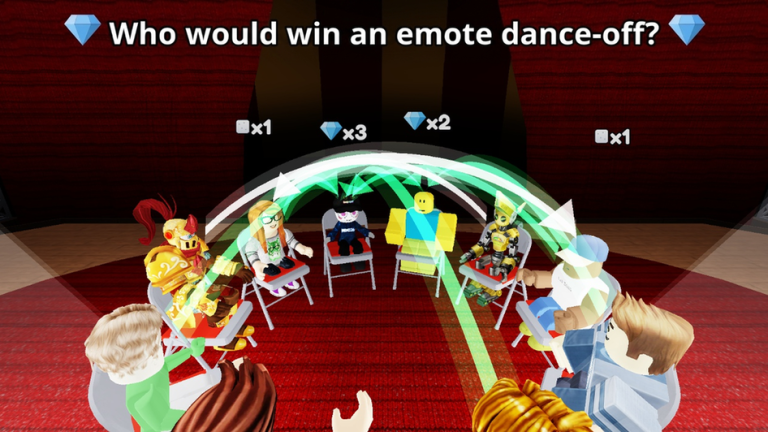
Diese Steuerung- & UI-Referenz entmystifiziert die On-Screen-Buttons in Compliment, dem Roblox-Party-Spiel von TÄ Games. Du lernst, wo die Codes-Steuerung lebt, wie du den richtigen Spieler wählst, wenn eine Frage erscheint, wie du die Enthüllung interpretierst, wenn Pfeile fliegen, und wie grüner Pfeil-Feedback an Gems gebunden ist. Kombiniere diese Seite am Tag eins mit dem Einstiegs-Guide und mit So löst du Codes ein, wann immer Promos zurückkehren.
Compliment unterstützt bis zu 16 Spieler, deshalb sind volle Kameras normal. Die meisten „das Spiel hat meinen Vote ignoriert“-Beschwerden sind eigentlich UI-Misses — fixbar mit den Gewohnheiten unten.
HUD-Karte (konzeptionell)
Exakte Art kann nach Patches wie dem Update vom 8. November 2026 wandern, aber die Jobs bleiben stabil:
| Steuerung / Surface | Job |
|---|---|
| Frage-Prompt-Panel | Zeigt, worüber du komplimentieren sollst |
| Spieler-Avatare in der Welt | Tippen/Klicken-Ziele für deinen Vote |
| Codes-Button | Öffnet das Einlöse-Feld für Promo-Strings |
| Enthüllung / Pfeil-Präsentation | Zeigt, wie Votes gereist sind; grüne Pfeile signalisieren Gem-Belohnungen |
| Chat (Roblox) | Sozialer Kontext — optional, aber nützlich für Raumlesen |
Wenn eine Steuerung nach einem Update verschwunden ist, rejoine einmal und prüfe Aktualisierungen, bevor du annimmst, sie sei entfernt.
Codes-Button — finden und nutzen
- Joint einen Live-Compliment-Server (nicht den Roblox-Website-Redeem-Flow).
- Warte, bis das Experience-HUD fertig geladen hat.
- Finde Codes auf dem HUD — oft nahe anderen Menü- oder Gift-ähnlichen Entry Points.
- Öffne es, fokussiere das Textfeld, paste einen String exakt, submitte.
- Achte auf Success- oder Error-Feedback.
Stand 7. November 2026 listete der Code-Hub keine funktionierenden Codes. Den Button zu üben zählt trotzdem, damit du für den nächsten TÄ-Games-Drop bereit bist. Gib dein Passwort niemals in Third-Party-„Redeem“-Seiten ein.
Einen Spieler während einer Frage wählen
Desktop
- Bewege die Kamera, sodass das Ziel unbehindert ist
- Hover, um Highlight zu bestätigen, bevor du klickst
- Wenn zwei Avatare überlappen, orbiere leicht statt Spam-Klicks
Mobile
- Pinch-Zoom, wenn die Lobby dicht ist
- Tippe einmal zum Selektieren; vermeide Drag von einem anderen UI-Panel
- Wenn der falsche Spieler highlightet, cancel und tippe sorgfältig neu
Console
- Engagiere den Virtual Cursor mit Geduld
- Bevorzuge klarere Kamera-Winkel statt den Timer zu rushen
Fehl-Taps zerstören ansonsten perfekte S-Tier-Reads aus der Tier-Liste. Accuracy ist Teil des Metas.
Die Enthüllung lesen
Wenn Votes locken, animieren Pfeile durch die Lobby. Achte auf:
- Wo Pfeile starten und landen — der Social Graph dieser Runde
- Grüne Pfeile — positiver Belohnungs-State, gebunden an Gems (So verdienst du Gems)
- Crowd-Reaktionen — Chat und Emotes, die lehren, was der Raum wertgeschätzt hat
Spamme nicht Jump durch jede Enthüllung. Drei Sekunden Aufmerksamkeit verbessern deinen nächsten Vote mehr als eine extra AFK-Runde.
Häufige UI-Probleme und Fixes
| Problem | Wahrscheinliche Ursache | Fix |
|---|---|---|
| Codes nicht gefunden | HUD nicht geladen / nach Patch gewandert | Rejoinen; Ränder scannen; siehe Aktualisierungen |
| Vote traf falschen Spieler | Overlap / laggy Tap | Zoomen, orbitieren, Highlight bestätigen |
| Kein Feedback nach Redeem | Feld nicht fokussiert / invalid Code | Feld erneut tippen; String auf Codes verifizieren |
| Enthüllung verwirrend | Animation ignoriert | Eine volle Enthüllung still ansehen |
| Fühlt sich „kaputt“ an | Scripts erwartet | Injectors skippen — Skripte |
Accessibility- und Comfort-Tipps
- Senke Graphic-Settings, wenn volle Lobbys die Framerate killen und Taps unpräzise machen
- Erhöhe Geräte-Helligkeit, damit Highlight-States offensichtlich sind
- Nutze Headphones, wenn Chat-Callouts deiner Freundesgruppe helfen, Votes zu koordinieren
- Nimm Pausen, wenn Tilt dich den falschen Avatar mashen lässt
Die UI Newcomern beibringen
Gib Freunden eine 20-Sekunden-Tour:
- „Prompt erscheint hier.“
- „Tippe die Person, die passt.“
- „Schau Pfeile — grün bedeutet Gems.“
- „Codes-Button ist hier für später.“
Schick sie dann zum Einstiegs-Guide und Spieler für Etikette.
Steuerung mit Strategie verknüpfen
UI-Skill multipliziert Strategie-Skill. Ein perfekter Raum-Read scheitert trotzdem ohne sauberen Tap. Übe Controls in einer privaten Lobby, dann wende Voting-Strategien in Public an. Erkunde die Geheimzone erst, wenn du voten kannst, ohne auf den Boden zu starren.
Verwandte Seiten
- Werkzeuge-Hub — Parent-Hub
- So löst du Codes ein — Codes-Flow Deep Dive
- Tipps und Tricks — Gewohnheiten jenseits des HUD
- Links-Hub — offizielle Experience-Links
Lerne die Buttons einmal. Jedes künftige Kompliment landet sauberer.
Häufig gestellte Fragen
Schnelle Antworten zu Compliment auf Roblox.
Wo ist der Codes-Button in Compliment?
Auf dem In-Experience-HUD, nachdem die Lobby geladen hat. Öffne ihn zum Einlösen von Strings — Details auch unter So löst du Codes ein.
Warum habe ich den falschen Spieler gewählt?
Überlappende Avatare und gehetzte Taps sind häufig. Zoome oder orbiere, bestätige das Highlight, dann vote.
Was bedeuten grüne Pfeile bei der Enthüllung?
Grüne Pfeile sind das positive Belohnungssignal, das an Gem-Verdienen gebunden ist. Siehe So verdienst du Gems.
Hat das November-Update die Steuerung geändert?
Prüfe das HUD nach Patches wie dem vom 8. November 2026 immer erneut. Vergleiche mit Aktualisierungen, wenn etwas gewandert ist.